
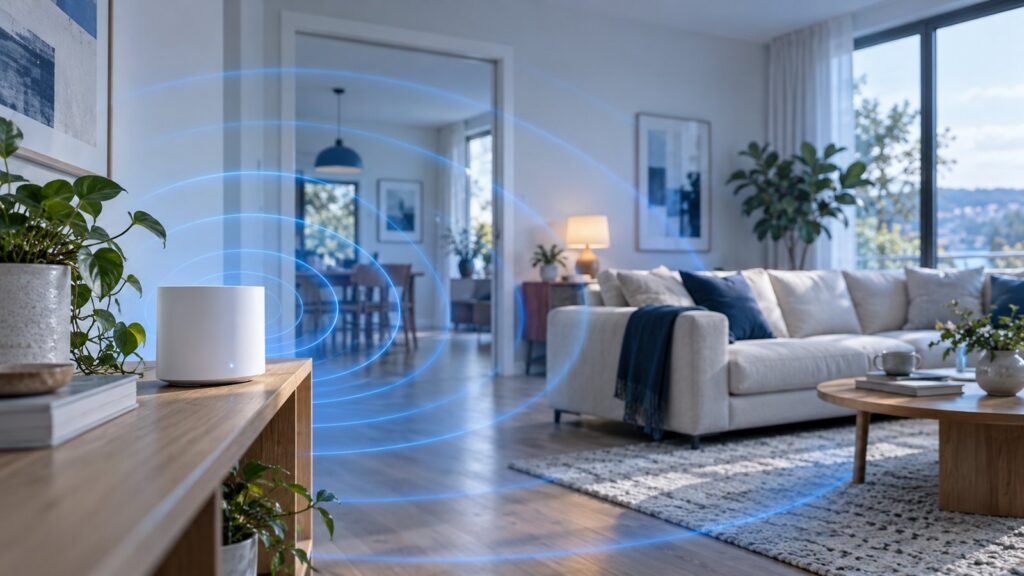
Szybki internet z operatora niewiele daje, jeśli w sypialni sygnał ledwo dociera, a w ogrodzie znika. Martwe strefy wynikają zwykle z fizyki: ścian, stropów i złego rozmieszczenia sprzętu. Poniżej opisujemy, jak dobrać pasma, standard i architekturę sieci, żeby Wi-Fi działało w całym domu.
Pasma 2,4, 5 i 6 GHz
Każde pasmo to inny kompromis między zasięgiem a przepustowością. Im wyższa częstotliwość, tym szybsza transmisja, ale tym silniej sygnał tłumią ściany.
| Pasmo | Zasięg | Przepustowość | Typowe zastosowanie |
|---|---|---|---|
| 2,4 GHz | największy | niska, mocno zatłoczone | urządzenia IoT, odległe pokoje |
| 5 GHz | średni | wysoka | laptopy, telewizory, telefony |
| 6 GHz | najmniejszy | bardzo wysoka, bez zakłóceń | urządzenia w tym samym lub sąsiednim pokoju |
W paśmie 2,4 GHz są tylko trzy nienakładające się kanały o szerokości 20 MHz: 1, 6 i 11. W bloku zwykle wszystkie są zajęte przez sąsiadów. Pasmo 5 GHz oferuje kilkanaście kanałów, a 6 GHz w Europie dysponuje zakresem 480 MHz, w którym zmieści się kilka szerokich kanałów, wolnych od starszych urządzeń.
Wi-Fi 6, 6E i 7: co zmieniają
Wi-Fi 6 (802.11ax) poprawiło przede wszystkim obsługę wielu urządzeń naraz dzięki OFDMA i usprawnionemu MU-MIMO oraz oszczędzanie baterii w urządzeniach mobilnych. Wi-Fi 6E to ten sam standard rozszerzony o pasmo 6 GHz. Wi-Fi 7 (802.11be) wprowadza kanały 320 MHz, modulację 4096-QAM i MLO, czyli jednoczesne korzystanie z kilku pasm przez jedno urządzenie, co obniża opóźnienia i zwiększa stabilność.
Przy łączu do 1 Gb/s nawet dobrze ustawione Wi-Fi 6 zapewni w praktyce 500-900 Mb/s blisko routera. Nowszy standard daje realną korzyść wtedy, gdy również klienci, czyli telefony i laptopy, go obsługują. Kupując sprzęt dziś, rozsądnym minimum jest Wi-Fi 6, a przy wielu nowych urządzeniach Wi-Fi 7.
Mesh, repeater czy punkt dostępowy po kablu
Repeater odbiera sygnał i nadaje go dalej. Najprostsze modele pracują na jednym radiu, przez co dzielą przepustowość mniej więcej na pół i często tworzą osobną nazwę sieci. To rozwiązanie doraźne dla jednego odległego pokoju.
System mesh to kilka współpracujących węzłów z jedną nazwą sieci, wspólnym zarządzaniem i płynnym przełączaniem urządzeń między punktami. Węzły łączą się ze sobą, tworząc tzw. backhaul. W wersjach trójpasmowych jedno radio jest przeznaczone wyłącznie do komunikacji między węzłami, co ogranicza spadki prędkości. Przy łączności bezprzewodowej każdy kolejny przeskok i tak obniża przepustowość i podnosi opóźnienia.
Najlepsze wyniki daje backhaul przewodowy: węzły mesh lub punkty dostępowe połączone kablem Ethernet kategorii 5e lub 6. Każdy punkt ma wtedy pełną przepustowość, a radia obsługują wyłącznie klientów. Jeśli kabla nie da się poprowadzić, alternatywą bywa transmisja po instalacji elektrycznej lub po istniejącym kablu antenowym, z wynikami zależnymi od stanu instalacji.
- Mieszkanie do 60 m²: zwykle wystarczy jeden dobry router w centralnym miejscu.
- Mieszkanie 80-120 m² lub dom parterowy: 2 węzły mesh.
- Dom piętrowy: co najmniej jeden węzeł na kondygnację, najlepiej z kablem.
Rozmieszczenie i kanały
Router stawiaj możliwie centralnie, na wysokości 1-2 m, w otwartej przestrzeni, a nie w szafce, za telewizorem czy przy skrzynce z licznikiem. Sygnał tłumią żelbetowe ściany i stropy, lustra, akwaria, lodówki oraz ogrzewanie podłogowe z metalowymi elementami. Węzły mesh umieszczaj mniej więcej w połowie drogi między routerem a martwą strefą, tam gdzie sygnał jest jeszcze dobry. Docelowo w miejscu węzła poziom sygnału od routera powinien wynosić około -65 dBm lub lepiej.
Automatyczny dobór kanału działa poprawnie w większości nowych routerów, ale w gęstej zabudowie warto sprawdzić aplikacją do analizy Wi-Fi, które kanały są zajęte. W paśmie 2,4 GHz używaj szerokości 20 MHz i jednego z kanałów 1, 6 lub 11. W 5 GHz kanały DFS dają więcej wolnego miejsca, ale router musi je opuścić, gdy wykryje radar, co powoduje krótkie przerwy.
Rozważ też jedną wspólną nazwę sieci dla wszystkich pasm z funkcją band steering, która sama kieruje urządzenia do szybszego pasma. Jeśli starsze sprzęty mają z tym problem, utwórz osobną sieć tylko w paśmie 2,4 GHz. Zbyt duża moc nadawania nie pomaga: telefon słyszy router, ale router nie słyszy słabszego nadajnika telefonu, więc w mesh lepiej sprawdza się moc średnia.
Bezpieczeństwo sieci
Słabe hasło i stary firmware to dziś główne zagrożenia domowej sieci. Kilka ustawień znacząco podnosi poziom ochrony:
- WPA3 lub tryb mieszany WPA2/WPA3; w paśmie 6 GHz WPA3 jest obowiązkowe,
- hasło do sieci o długości co najmniej 12-16 znaków i zmienione domyślne hasło panelu administracyjnego,
- osobna sieć dla gości, odizolowana od komputerów i dysków sieciowych,
- osobna sieć lub VLAN dla urządzeń IoT, takich jak kamery, odkurzacze czy gniazdka,
- wyłączone WPS i zdalny dostęp do panelu z internetu,
- automatyczne aktualizacje firmware lub ręczne sprawdzanie co 1-2 miesiące.
Test prędkości i diagnoza krok po kroku
- Zmierz prędkość na komputerze podłączonym kablem do routera. Jeśli wynik jest niski już tu, problem leży po stronie łącza lub operatora.
- Powtórz test przez Wi-Fi metr od routera, a potem w każdym pomieszczeniu. Zapisz prędkość, ping i siłę sygnału w dBm.
- Sygnał -50 do -65 dBm jest bardzo dobry, -70 dBm wystarcza do przeglądania, a poniżej -75 dBm pojawiają się zrywania.
- Porównaj wyniki o różnych porach; spadki wieczorem często oznaczają zatłoczenie kanałów lub łącza.
- Sprawdź, czy telefon w danym pokoju łączy się z najbliższym węzłem, a nie z odległym routerem.
- Do testów sieci lokalnej, bez wpływu łącza internetowego, użyj narzędzia do pomiaru przepustowości między dwoma komputerami.
- Po każdej zmianie ustawień wykonaj pomiary ponownie w tych samych miejscach.
Podobne artykuły
W tym dziale
e-Klepsydra: jak działa elektroniczny nekrolog
Elektroniczna klepsydra to SMS lub e-mail z linkiem do nekrologu z mapami dojazdu. Jak działa, czym różni się od papierowej klepsydry i…
5 min czytania
Jak przyspieszyć stary laptop: SSD, RAM i porządki w systemie
Wymiana HDD na SSD i rozbudowa RAM potrafią odmienić kilkuletni laptop. Sprawdź, jak zdiagnozować wąskie gardło, dobrać dysk SATA lub NVMe i…
5 min czytania